
室友过生日时,我给他买了一块小型 LED 显示屏,用来显示从我们窗外附近飞过的航班。这份礼物挺酷,但看着飞机出现在屏幕上后,我总在想,这样的显示屏能不能做些追踪飞机以外的事。它能显示天气或我的日历吗?出门时,我能不能直接问一句“下一班列车什么时候来?”,然后在显示屏上看到答案?
这很快变成了一个业余项目,用到了 Raspberry Pi、128 × 64 的 HUB75 LED 面板、Codex,以及一个我后来开始叫作 Jack 的助手。对话由 GPT-Live-1 驱动,这是我们最近在 API 中推出的全双工语音模型。另一个模型帮忙查找资料,渲染器负责像素,不过我们一开始显然没有想得这么周全。这篇文章记录了整个过程。
Codex 如何帮助我让 HUB75 RGB LED 面板运行起来
最初,Codex 和我必须先弄清楚怎样在显示屏上显示有用的内容。我用的是一块 128 × 64 的 HUB75 RGB 面板,但对控制器、接线,以及怎样给它发送不同于现有内容的数据,都不太了解。
我开始给 Codex 发送照片,让它解释我看到的东西。它帮助识别重要的连接,弄清基于 ESP32 的控制器,并了解 HUB75 面板究竟如何接收显示数据。它甚至会在照片上标注重要的部件,这很有用,因为靠我自己,我看到的基本上只有一块电路板,以及许多可能猜错的地方。
理解基本硬件后,Codex 帮助我让控制器运行 WLED-MM,并确认面板配置了正确的 128 × 64 分辨率。此后,我们就能发送自定义帧,开始试验什么内容在这样的小屏幕上看起来效果好。Codex 负责资料研究和故障排查,我负责实际接线,并在出现与预期不符的情况时反馈。
在 Mac 上构建语音控制的 LED 显示屏原型
第一个能工作的版本比最终版本简单得多。控制器运行 WLED-MM 后,Codex 帮我构建了渲染器和一个自定义技能,我通过 ChatGPT 桌面应用中的语音功能告诉它在显示屏上放什么。
这已经足以让显示屏显得与众不同。它可以显示天气、我的日历、地铁到站信息、金融图表、消息、倒计时、照片、艺术作品,或自定义动画场景。每当某个想法在这样的小屏幕上效果不好,我们就继续调整渲染器。
语音交互仍在 Codex 内进行,自定义技能让它能更新墙上应该显示的内容。接着,Mac 上的渲染器将布局转换为 128 × 64 的 RGB 帧,通过本地网络使用 DDP 发送;运行 WLED-MM 的 ESP32 控制器则负责把这些帧显示在面板上。
Codex 不仅帮助连接这些部分。128 × 64 的显示屏没有多少空间,因此我们不断研究怎样把文字、图片、天气、日历事件和地铁到站信息放进屏幕,同时避免所有内容变成难以辨认的一团。我会告诉 Codex 哪些地方看起来不对,它就调整渲染器或布局,然后我们再试,直到待机画面变成我真正愿意一直显示的样子。
问题在于,整套东西仍然依赖我的 Mac。渲染器在上面运行,语音交互也从那里开始。如果笔记本进入睡眠,或我把它带到别处,墙上的屏幕就无法按我想要的方式发挥作用。理想情况下,我希望下班回到公寓后,直接让墙上的屏幕显示点东西。
将语音助手和渲染器迁移到 Raspberry Pi
我告诉 Codex,想让笔记本退出这个流程,于是我们把需要持续运行的部分迁移到 Raspberry Pi,将代码放进私有仓库,并确保有备份,以及在出问题时能回退。接好 Pi 后,Codex 负责让代码运行、检查日志并处理出现的问题,我则继续描述希望它做什么。
现在,它上面运行着两个小服务:
- 语音服务负责麦克风、PipeWire 音频、WebRTC 回声消除、唤醒与休眠行为、打断、GPT-Live-1 连接,以及客户端委派。
- 渲染器服务持续运行待机动画,刷新天气和 MTA 地铁到站信息,使用经过清理的日历数据,验证场景描述,并向墙上的显示屏流式传输画面。
给 Pi 接上麦克风和扬声器后,我可以走进房间,说一句“Hey Jack”,直接提出请求,无需打开电脑。我们花了一些时间改进唤醒行为和它的回应方式,但让它脱离 Mac,才真正使它从笔记本上的演示变成了可以一直开着的东西。
GPT-Live-1 与 Raspberry Pi 如何协作
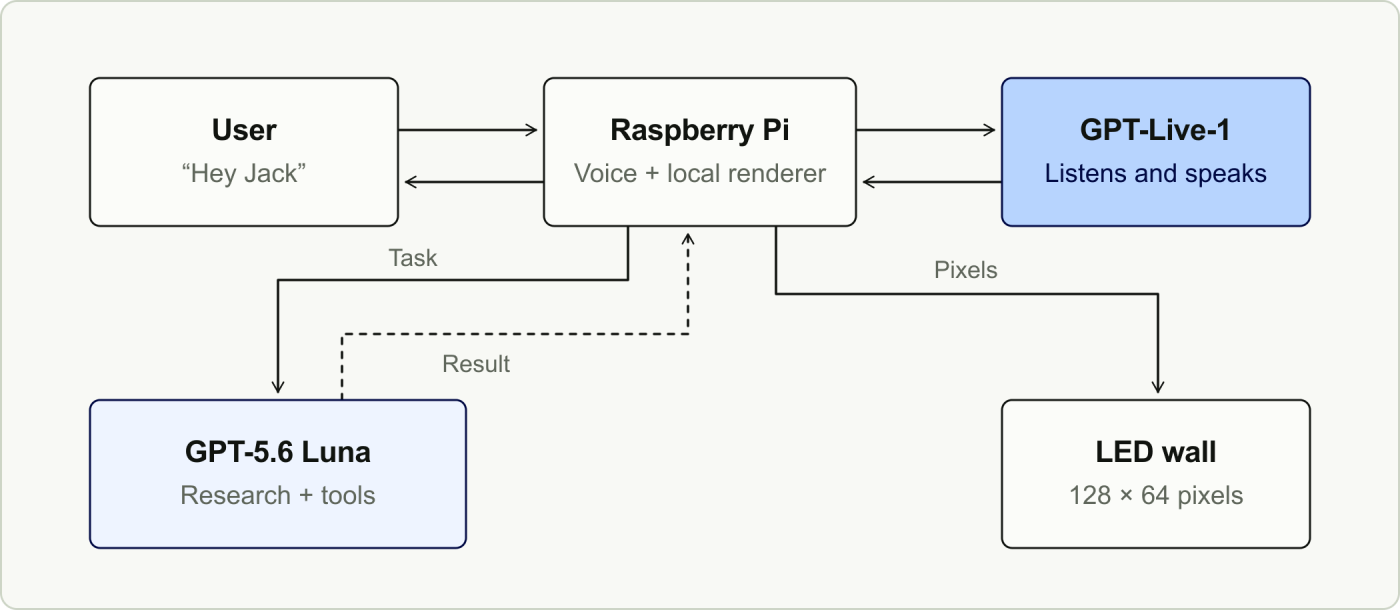
我们最终的分工是:GPT-Live-1 负责与我交谈,而不负责在墙上绘图。GPT-Live-1 保持对话,在说话时继续倾听,允许我打断,并判断什么时候一个请求需要对话以外的工作。
出现这种情况时,Raspberry Pi 接收委派,并启动客户端 Responses API 请求,使用推理强度为 low 的 GPT-5.6 Luna。Luna 可以搜索公开网页,查询与我日历的只读连接,从 Wikimedia Commons 查找可复用的图片,并判断请求需要哪种场景。
有一次,我让 Jack 在墙上放一张照片,它告诉我做不到。渲染器已经支持图片,但我还没给语音助手提供查找并发送图片的工具。Codex 帮我接入 Wikimedia Commons,让它能寻找匹配的图片,并检查许可和署名要求。我们也调整了图片适配面板的方式:Pi 会在保持比例的同时,将图片缩放到 128 × 64 像素以内,避免在显示屏上被拉伸。
随着功能不断增加,Codex 帮助各个部分避免纠缠:Pi 上的代码决定 Luna 可以使用哪些工具,Luna 判断需要哪些信息或场景,渲染器则在将场景转换为精确的 128 × 64 RGB 像素前检查场景 JSON。然后,它通过 DDP 将这些帧发送给 WLED-MM 控制器,由控制器驱动 HUB75 面板。
一个早期问题出现在很普通的对话里。我会先问 Jack 纽约的天气,然后说“把那个显示在墙上”,它却不知道“那个”是什么意思。Codex 发现,我们的应用只把最新请求发送给负责更新显示的模型。我们修改了交接方式,将最近的对话和此前的结果一起传入。
从“Hey Jack”到 LED 显示屏上的像素
如果我让 Jack 查找某件事,并显示在屏幕上,大致会发生这些步骤:
- Raspberry Pi 将我的声音采集为 24 kHz PCM 音频,并进行本地音频处理。
- GPT-Live-1 接收音频流,理解我的请求,并保持对话,让我可以打断或补充。
- 如果请求需要资料研究、日历信息、图片或更新墙上的显示,GPT-Live-1 就创建客户端委派,Pi 通过 Responses API 将任务发送给 GPT-5.6 Luna。
- Luna 使用我为该请求开放的工具,例如托管网页搜索、只读日历连接、可复用图片查询,或更新墙上显示的工具。
- 如果现有天气、日程、消息或倒计时场景适用,它就选用其中一种;如果我要求的内容超出预先设想,它就创建新场景。
- 本地渲染器验证场景,将其转换为 128 × 64 的 RGB 帧,通过 DDP 发送到墙上的显示屏,同时 GPT-Live-1 告诉我它查到了什么。
我喜欢的一点是,不必等一个固定的语音助手轮次结束,才能继续说话。我可以打断 Jack,澄清自己的意思,同时让资料研究和渲染在后台继续进行。
总的来说,这是一个相当简单的业余项目。我没有使用 HUB75 面板、ESP32 控制器、Raspberry Pi 或语音模型的经验,换个时候,我可能刚打开显示屏就放弃了。但 Codex 帮我边做边弄清问题,每当遇到不熟悉的东西,我都可以直接问。
如果你也有这样的项目,却不确定从哪里开始,就问问 Codex。你可能会惊讶于自己能做到什么程度。